More Option
Handeln Sie Forex auf Ihrem Mac mit MetaTrader 5
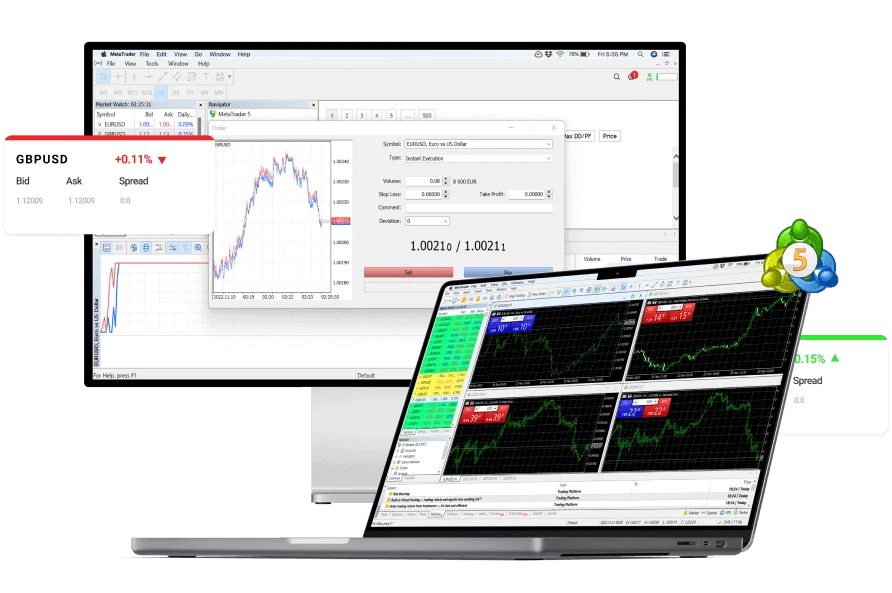
Die MetaTrader-5-Anwendung für Apple Mac ermöglicht es Mac-Nutzern, die zahlreichen Funktionen von MetaTrader zu nutzen, ohne parallele Betriebssysteme installieren zu müssen. Die MetaTrader-5-Anwendung für Mac bietet dieselbe Funktionalität wie für PC-Nutzer. Mac-Nutzer können nun EAs installieren und ausführen und von den zahlreichen Drittanbieteranwendungen profitieren, die für diese beliebte Handelsplattform verfügbar sind.
Auf dem Mac handeln*Ihr Kapital unterliegt einem Risiko.
Systemanforderungen Funktioniert mit jeder Betriebssystemversion ab Monterey 12. Unterstützt Apple M1/M2 sowie Intel-basierte Geräte. Es wird keine zusätzliche Software benötigt.
Warum mit MetaTrader 5 Mac bei IC Markets handeln?
Eigenschaften
- Umfangreiche Auswahl an speziell entwickelten Indikatoren
- Vollständiger Satz an Handelsorders, einschließlich offener Orders
- Profitieren Sie von allen Funktionen von MetaTrader
- Führen Sie alle Expert Advisors (EAs) aus
- Fortschrittliche Chart- und Analysefunktionen
Vorteile
- Einfach zu bedienende MetaTrader-Oberfläche
- Marktführende Raw-Spreads
- Schnelle Ausführungsgeschwindigkeiten
- Keine Handelsbeschränkungen – Scalping erlaubt
- Handeln Sie CFDs auf Währungen, Aktien, Metalle und mehr
Erste Schritte
- Öffnen Sie MetaTrader5.pkg.zip. Die Datei MetaTrader5.pkg wird im selben Ordner wie die .zip-Datei entpackt.
- Öffnen Sie MetaTrader5.pkg und folgen Sie den Anweisungen zur Installation.
- Gehen Sie zum Programme-Ordner und öffnen Sie die MetaTrader5-App
- Klicken Sie mit der rechten Maustaste auf „Accounts“ und wählen Sie „Open an Account“
- Geben Sie „IC Markets (EU) Ltd“ ein und klicken Sie auf „Find your broker“
- Klicken Sie auf Next und wählen Sie „Connect with an existing trade account“
- Geben Sie Ihren Login und Ihr Passwort ein
- Wählen Sie im Dropdown-Menü den Server aus, auf dem Ihr Konto registriert ist
- Click Finish
- Öffnen Sie „Finder“ auf Ihrem Mac und klicken Sie in der Apple-Menüleiste auf „Go“.
- Wählen Sie „Go to Folder“ oder drücken Sie die Tastenkombination „Shift + Command + G“.
- Geben Sie den Pfad ~/Library/Application Support/net.metaquotes.wine.metatrader5/drive_c/Program Files/MetaTrader 5 in das Suchfeld ein und drücken Sie „Return“.
- Installieren Sie Expert Advisors im MQL5/Experts -Ordner und starten Sie die MetaTrader-5-App neu, damit die Anwendung Ihre EAs erkennen kann.
- Installieren Sie Indikatoren im MQL5/Indicators -Ordner und starten Sie die MetaTrader-5-App neu, damit die Anwendung Ihre Indikatoren erkennen kann.
- Terminal-Protokolle finden Sie im Log-Ordner.
Handeln Sie Forex, Rohstoffe und mehr auf
 7-Tage-Support